Dokument do wypełniania
pracuj na swojej chmurze lub pobierz Plik -> Pobierz [dowolny edytor do pdf`a]
Gdzie znajduje się BIOS na płycie głównej
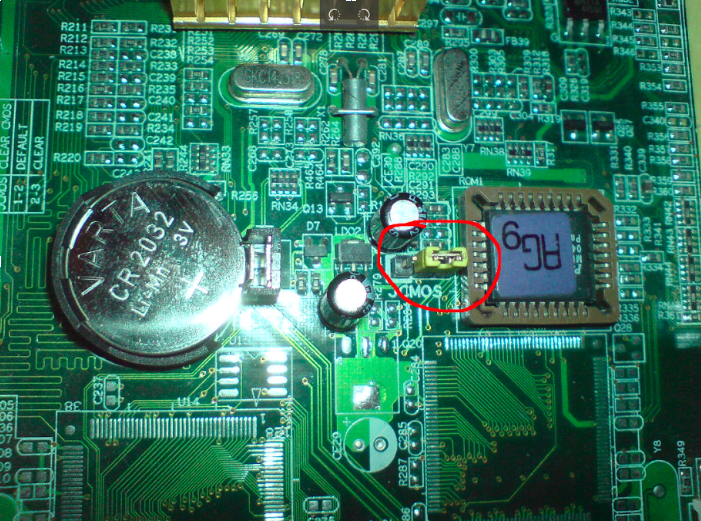
BIOS znajduje się na płycie głównej w postaci fizycznej kości pamięci Jest to układ scalony odpowiedzialny za przechowywanie oprogramowania BIOS lub UEFI Kość BIOS-u można znaleźć w pobliżu baterii płyty głównej lub chipsetu
Reset BIOS-u można wykonać w menu a w krytycznych sytuacjach mechanicznie bez użycia oprogramowania. Najczęściej stosuje się do tego zworkę resetującą BIOS znajdującą się na płycie głównej. Przestawienie zworki na kilka sekund powoduje przywrócenie ustawień BIOS-u do wartości domyślnych
Kość BIOS – Wyjaśnij czym jest kość BIOS na płycie głównej Opisz jakie ma zadanie i jakie informacje są w niej przechowywane
Montaż kości BIOS – Wyjaśnij jakie są różnice między kością BIOS montowaną w podstawce a kością zalutowaną Opisz zalety i wady obu rozwiązań
Zworka BIOS – Wyjaśnij do czego służy zworka resetująca BIOS
Opisz jak działa reset BIOS-u przy użyciu zworki i kiedy się go stosuje
Bateria BIOS – Wyjaśnij do czego służy bateria na płycie głównej. Opisz jak wyjęcie baterii powoduje reset ustawień BIOS-u i w jakich sytuacjach się to wykonuje
Widok przykładowy jeśli uznasz można lepiej możesz zmienić.
——————-
Wejście do BIOS-u
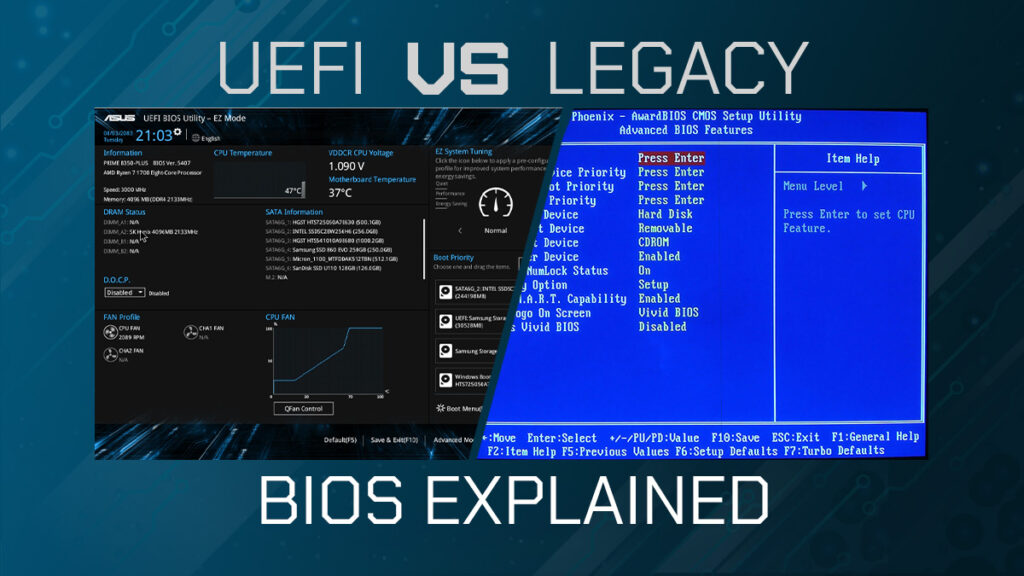
BIOS lub UEFI to podstawowe oprogramowanie komputera, które uruchamia się zaraz po jego włączeniu
Aby wejść do BIOS-u na komputerze typu PC, należy nacisnąć odpowiedni klawisz w trakcie startu komputera, zanim uruchomi się system operacyjny. Znajomość sposobu wejścia do BIOS-u jest niezbędna w pracy administratora i serwisanta IT
Moment startu komputera – Wyjaśnij dlaczego klawisz wejścia do BIOS-u należy nacisnąć zaraz po włączeniu komputera Opisz co się stanie jeśli użytkownik zrobi to zbyt późno
Klawisze BIOS – Wyjaśnij jakie klawisze są najczęściej używane do wejścia do BIOS-u na komputerach typu PC Opisz różnice między klawiszami del f dwa f dziesięć escape
Ekran POST – Wyjaśnij czym jest ekran POST Opisz jakie informacje na tym ekranie mogą wskazywać jak wejść do BIOS-u Opisz jak działa reset BIOS-u przy użyciu zworki i kiedy się go stosuje
BIOS i UEFI – Wyjaśnij różnicę między BIOS-em a UEFI
Opisz czy sposób wejścia do ustawień różni się w zależności od typu oprogramowania
Widok przykładowy jeśli uznasz można lepiej możesz zmień
——————-
Wejście do BIOS-u u największych producentów płyt głównych
Sposób wejścia do BIOS-u lub UEFI zależy od producenta płyty głównej
Najczęściej polega on na naciśnięciu odpowiedniego klawisza zaraz po włączeniu komputera. Administrator lub serwisant IT powinien znać najczęściej stosowane klawisze dla popularnych producentów
ASUS BIOS – Wyjaśnij jak wejść do BIOS-u na płytach głównych firmy ASUS
Opisz kiedy należy nacisnąć klawisz oraz dlaczego najczęściej używany jest klawisz delete lub f dwa
MSI BIOS – Wyjaśnij jak wejść do BIOS-u na płytach głównych firmy MSI
Opisz czy proces różni się w przypadku BIOS-u i UEFI
Gigabyte BIOS – Wyjaśnij jak wejść do BIOS-u na płytach głównych firmy Gigabyte
Opisz różnice między trybem klasycznym BIOS a UEFI
ASRock BIOS – Wyjaśnij jak wejść do BIOS-u na płytach głównych firmy ASRock
Opisz jak użytkownik może sprawdzić właściwy klawisz podczas uruchamiania komputera
Widok przykładowy jeśli uznasz można lepiej możesz zmień
——————-
Test biosu na VirtualBOXIE
Maszyna wirtualna w VirtualBoxie umożliwia bezpieczną naukę obsługi BIOS-u bez ryzyka uszkodzenia fizycznego komputera. W tym zadaniu uczeń tworzy nową maszynę wirtualną i uczy się, jak uruchomić ją w trybie BIOS-u, aby móc analizować podstawowe ustawienia sprzętowe widziane przez system
VM Name – Wyjaśnij, do czego służy pole VM Name w VirtualBoxie.
Opisz, dlaczego poprawne nazewnictwo maszyny wirtualnej jest ważne z punktu widzenia administratora IT
ISO Image – Wyjaśnij, czym jest plik ISO w kontekście maszyny wirtualnej.
Opisz, do czego służy obraz ISO oraz co się stanie, jeśli podczas tworzenia maszyny nie zostanie wybrany
OS Type / OS Version – Wyjaśnij, dlaczego podczas tworzenia maszyny wirtualnej wybiera się typ i wersję systemu operacyjnego. Opisz, jaki wpływ ma ten wybór na działanie maszyny wirtualnej.
VM Folder – Wyjaśnij, czym jest VM Folder w VirtualBoxie. Opisz, jakie dane są tam przechowywane i dlaczego administrator może chcieć zmienić domyślną lokalizację.
Potwierdzenie+godzina+data+punkt autoryzacji :
——————-
BIOS maszyny wirtualnej – menu główne
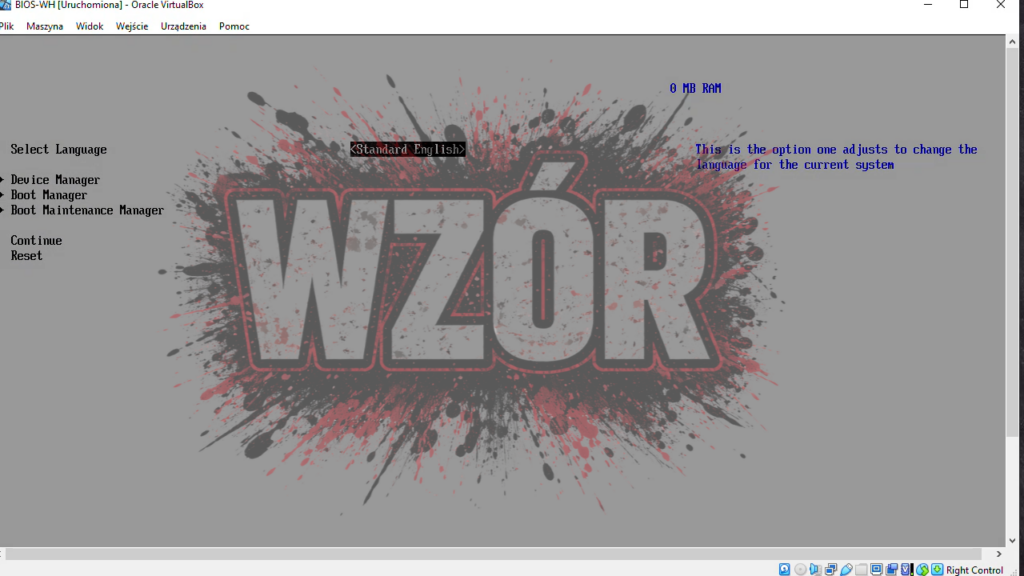
Po uruchomieniu maszyny wirtualnej bez wybranego systemu operacyjnego wyświetla się menu BIOS-u (UEFI). Z tego poziomu możliwe jest zarządzanie urządzeniami, kolejnością uruchamiania oraz podstawowymi opcjami startowymi maszyny wirtualnej.
Device Manager – Wyjaśnij, czym jest Device Manager w BIOS-ie lub UEFI.
Opisz, jakie urządzenia można tam znaleźć oraz do czego administrator IT może wykorzystywać to menu
Boot Manager – Wyjaśnij, czym jest Boot Manager w BIOS-ie lub UEFI.
Opisz jego rolę w procesie uruchamiania systemu oraz znaczenie kolejności startu urządzeń.
Boot Maintenance Manager – Wyjaśnij, do czego służy Boot Maintenance Manager w BIOS-ie lub UEFI. Opisz, jakie czynności konfiguracyjne można tam wykonać i kiedy administrator może z niego korzystać.
Continue / Reset – Wyjaśnij różnicę między opcjami Continue i Reset w menu BIOS-u lub UEFI. Opisz, co się dzieje z maszyną wirtualną po użyciu każdej z tych opcji.
Potwierdzenie+godzina+data+punkt autoryzacji :
——————-
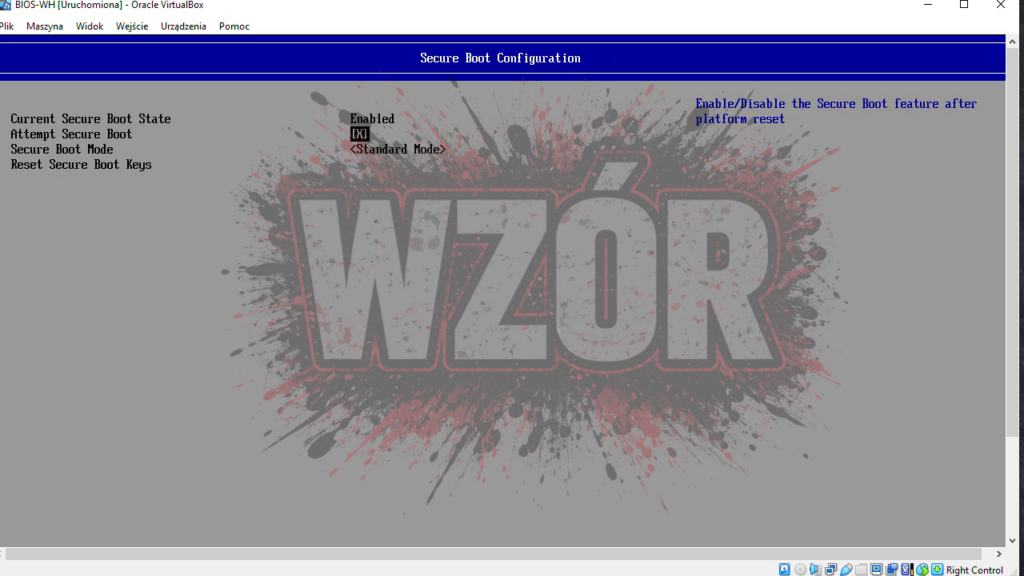
Secure Boot Configuration w BIOS maszyny wirtualnej
W menu BIOS-u maszyny wirtualnej dostępna jest konfiguracja Secure Boot
Opcja ta odpowiada za bezpieczeństwo procesu uruchamiania systemu
Administrator powinien wiedzieć gdzie znajduje się to menu oraz jakie ma znaczenie praktyczne
Current Secure Boot State – Wyjaśnij czym jest Current Secure Boot State w BIOS ie
Opisz co oznacza stan enabled oraz disabled i jaki ma to wpływ na uruchamianie systemu
Attempt Secure Boot – Wyjaśnij do czego służy opcja Attempt Secure Boot w BIOS ie
Opisz co się dzieje podczas startu systemu gdy ta opcja jest włączona lub wyłączona
Secure Boot Mode – Wyjaśnij czym jest Secure Boot Mode
Opisz różnicę między trybem standard mode a innymi trybami jeśli występują oraz ich zastosowanie
Reset Secure Boot Keys – Wyjaśnij do czego służy opcja Reset Secure Boot Keys w BIOS Opisz w jakich sytuacjach administrator może użyć tej opcji i jakie niesie to konsekwencje.
Potwierdzenie+godzina+data+punkt autoryzacji :
——————-
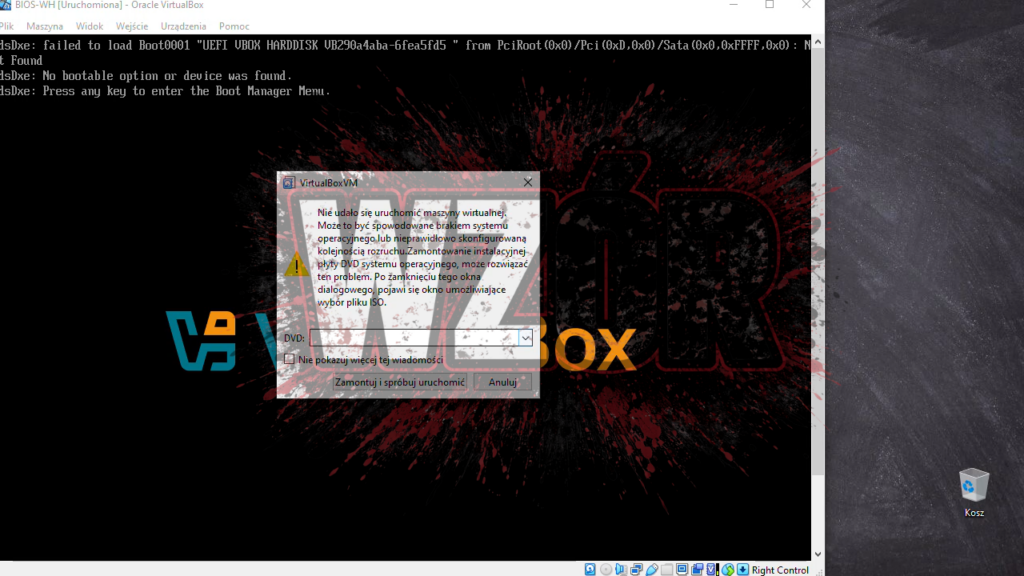
Bootowanie systemu w BIOS maszyny wirtualnej
Bootowanie to proces uruchamiania systemu operacyjnego przez BIOS lub UEFI
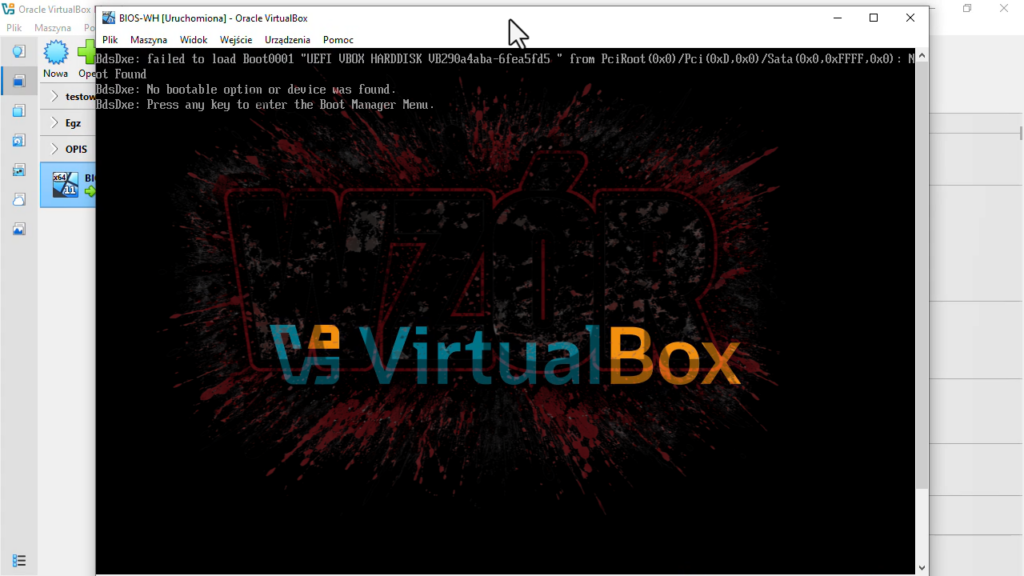
BIOS sprawdza dostępne urządzenia i próbuje uruchomić system z jednego z nich
Jeśli nie zostanie znalezione żadne urządzenie startowe pojawia się komunikat o braku możliwości uruchomienia systemu
Zrozumienie procesu bootowania jest kluczowe w pracy administratora i serwisanta IT
Bootowanie systemu – Wyjaśnij czym jest bootowanie systemu komputerowego
Opisz jakie etapy obejmuje proces bootowania od momentu uruchomienia komputera do startu systemu operacyjnego
Dysk twardy – Wyjaśnij czym jest bootowanie z dysku twardego
Opisz w jakiej sytuacji BIOS uruchamia system z dysku i dlaczego jest to domyślna metoda startu
Nośnik instalacyjny – Wyjaśnij czym jest bootowanie z nośnika instalacyjnego
Opisz kiedy uruchamia się system z płyty DVD lub obrazu ISO i do jakich celów jest to wykorzystywane
Bootowanie z innych urządzeń – Wyjaśnij z jakich innych urządzeń możliwe jest bootowanie systemu
Opisz przykłady takie jak pendrive USB sieć PXE lub RAM disk oraz ich zastosowanie w praktyce
Potwierdzenie+godzina+data+punkt autoryzacji :
——————-
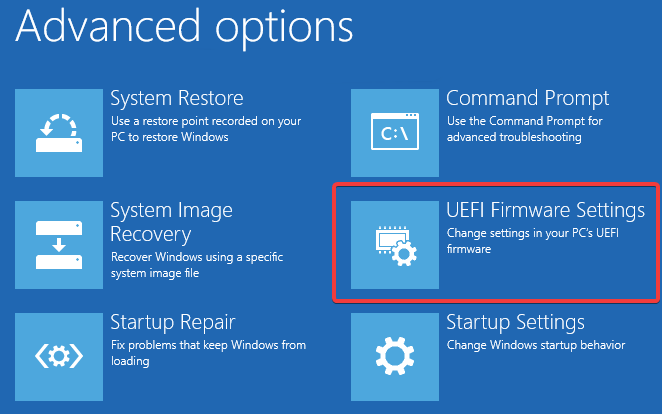
Wejście do BIOS-u z poziomu systemu Windows
W nowoczesnych systemach Windows możliwe jest wejście do BIOS-u lub UEFI bez użycia klawiszy podczas startu komputera. Odbywa się to poprzez specjalne opcje uruchamiania systemu Tą metodą zajmiemy się podczas nauki systemu Windows bo szczególnie przydatna, gdy komputer uruchamia się zbyt szybko, aby nacisnąć klawisz BIOS-u.
Zaawansowane uruchamianie | Windows 11:
Wyjaśnij jak działa wejście do BIOS-u z poziomu systemu Windows 11
Opisz kiedy ta metoda jest bardziej praktyczna niż użycie klawisza podczas startu komputera
UEFI Firmware Settings | Windows Serwer: –
wyjaśnij jak wejść do BIOS-u z poziomu systemu Windows Server Opisz dlaczego ta metoda jest często wykorzystywana na serwerach zamiast restartu z użyciem klawiszy
Warunek działania tej metody –
Wyjaśnij dlaczego wejście do BIOS-u z poziomu systemu Windows wymaga trybu UEFI Opisz różnice w obsłudze BIOS-u i UEFI
Potwierdzenie+godzina+data+punkt autoryzacji :
——————-
Kody źródłowe + wynik testu jeśli robiłeś w innym miejscu.
——————-
Pytanie 1
Do nauki BIOS-u w VirtualBoxie wystarczy dowolna maszyna wirtualna, ponieważ BIOS działa niezależnie od systemu operacyjnego.
-
Dobrze. BIOS lub UEFI maszyny wirtualnej uruchamia się niezależnie od wybranego systemu.
-
Źle. Do nauki BIOS-u wystarczy dowolna maszyna wirtualna, bo BIOS działa niezależnie od systemu.
Pytanie 2
Podczas tworzenia nowej maszyny w VirtualBoxie uczeń ma nazwać ją w polu VM Name jako:
-
Dobrze. Taki format ułatwia identyfikację maszyny i utrzymanie porządku.
-
Źle. W tej karcie pracy stosujemy nazwę BIOS + inicjały.
-
Źle. Nazwa powinna być czytelna i zgodna z formatem BIOS + inicjały.
-
Źle. Stosujemy regułę nazewnictwa, aby zachować porządek.
Pytanie 3
Na etapie tworzenia maszyny wirtualnej do nauki BIOS-u wybór OS Type / OS Version jest:
-
Dobrze. Maszyna jest tworzona do nauki BIOS-u, który działa niezależnie od systemu.
-
Źle. BIOS działa niezależnie od wyboru systemu na tym etapie.
-
Źle. W tym zadaniu uczymy się działania BIOS-u, nie wyglądu.
-
Źle. Klawisze wejścia do BIOS-u nie zależą od OS Type.
Pytanie 4
VM Folder na etapie tworzenia maszyny do nauki BIOS-u jest bez znaczenia, ponieważ:
-
Dobrze. Bez systemu i danych zajętość dysku jest niewielka.
-
Źle. VM Folder jest używany, ale na tym etapie nie jest kluczowy.
-
Źle. VM Folder działa niezależnie od systemu hosta.
-
Źle. To lokalizacja plików VM, a nie ustawienie BIOS-u.
Pytanie 5
Podczas pierwszego uruchomienia maszyny wirtualnej mogą pojawić się komunikaty o myszy i klawiaturze. Są one:
-
Dobrze. To typowe komunikaty VirtualBoxa.
-
Źle. To nie jest błąd BIOS-u.
-
Źle. Można je zaakceptować i kontynuować.
-
Źle. Te komunikaty nie służą do instalacji ISO.
Pytanie 6
Gdy VirtualBox pyta o wybór pliku ISO na starcie ćwiczenia, należy:
-
Dobrze. Na tym etapie nie wybieramy ISO i przechodzimy do BIOS-u lub UEFI.
-
Źle. W ćwiczeniu nie wybieramy ISO.
-
Źle. Należy anulować wybór ISO i kontynuować.
-
Źle. Nie ma takiej potrzeby.
Pytanie 7
Po anulowaniu wyboru ISO w VirtualBoxie, aby przejść dalej do BIOS-u lub UEFI maszyny wirtualnej należy:
-
Dobrze. To pozwala przejść do menu BIOS-u lub UEFI.
-
Źle. BIOS obsługujemy klawiaturą.
-
Źle. To nie jest wymagane do wejścia do BIOS-u.
-
Źle. Celem jest wejście do BIOS-u lub UEFI.
Pytanie 8
W menu BIOS-u lub UEFI poruszanie się odbywa się głównie za pomocą:
-
Dobrze. Strzałki wybierają, Enter zatwierdza, Escape cofa.
-
Źle. W tym ćwiczeniu BIOS obsługujemy klawiaturą.
-
Źle. Podstawą są strzałki, Enter i Escape.
-
Źle. BIOS nie opiera się na gestach touchpada.
Pytanie 9
Bootowanie jest ważne, ponieważ:
-
Dobrze. Bootowanie decyduje, z czego system się uruchomi.
-
Źle. Bootowanie dotyczy uruchamiania systemu.
-
Źle. Bootowanie jest kluczowe także na komputerach fizycznych.
-
Źle. Bootowanie nie dotyczy dźwięku.
Pytanie 10
Boot Manager pozwala:
-
Dobrze. To wybór jednorazowy dla aktualnego startu.
-
Źle. Boot Manager zwykle nie zmienia stałej kolejności na trwałe.
-
Źle. To nie jest funkcja Boot Managera.
-
Źle. To nie ma związku z Boot Managerem.
Pytanie 11
Secure Boot to mechanizm, którego celem jest:
-
Dobrze. Secure Boot chroni start systemu przed nieautoryzowanym oprogramowaniem.
-
Źle. Secure Boot dotyczy bezpieczeństwa procesu uruchamiania.
-
Źle. To nie jest rola Secure Boot.
-
Źle. Secure Boot nie służy do grafiki.
Pytanie 12
Opcja TPM w BIOS-ie jest ważna, ponieważ:
-
Dobrze. TPM wspiera bezpieczeństwo i mechanizmy szyfrowania.
-
Źle. TPM nie służy do podkręcania.
-
Źle. TPM dotyczy bezpieczeństwa systemu.
-
Źle. TPM nie zastępuje karty sieciowej.
Pytanie 13
Nawet jeśli nie zmienimy ręcznie bootowania w BIOS-ie, VirtualBox może później podpowiedzieć, z czego uruchomić system, ponieważ:
-
Dobrze. To normalne zachowanie VirtualBoxa w procesie bootowania.
-
Źle. To standardowe zachowanie, a nie błąd.
-
Źle. Nie ma to związku z awarią dysku hosta.
-
Źle. To kwestia bootowania, nie grafiki.
Pytanie 14
Na płytach głównych kość BIOS może być:
-
Dobrze. Starsze kości bywały w podstawkach, nowsze często są lutowane.
-
Źle. Wiele nowych płyt ma kość zalutowaną na stałe.
-
Źle. Starsze płyty mogły mieć kości w podstawkach.
-
Źle. BIOS jest w osobnym układzie pamięci na płycie głównej.
Pytanie 15
Reset BIOS-u mechanicznie można wykonać między innymi przez:
-
Dobrze. To typowe metody resetu ustawień BIOS-u do domyślnych.
-
Źle. Tapeta nie ma wpływu na BIOS.
-
Źle. HDMI nie resetuje ustawień BIOS-u.
-
Źle. RAM nie resetuje ustawień BIOS-u.
Pytanie 16
Na komputerach Dell wejście do boot menu możliwe jest klawiszami:
-
Dobrze. Z boot menu często można przejść także do ustawień BIOS-u lub UEFI.
-
Źle. Dla Dell najczęściej jest to F12.
-
Źle. To nie jest typowy klawisz boot menu Dell.
-
Źle. To nie jest typowy klawisz boot menu Dell.
Pytanie 17
W laptopach HP często do wejścia do BIOS-u używa się sekwencji:
-
Dobrze. W części modeli może być też wymagane użycie klawisza Fn.
-
Źle. Dla HP typowe jest Esc i F10.
-
Źle. To restart systemu, a nie wejście do BIOS-u.
-
Źle. Zwykle używa się Esc i F10.
Pytanie 18
Bezpieczne opuszczanie BIOS-u bez wprowadzania zmian polega na:
-
Dobrze. To zalecane, gdy tylko przeglądasz ustawienia.
-
Źle. Jeśli nie zmieniasz ustawień, wychodź bez zapisu.
-
Źle. To reset BIOS-u, a nie bezpieczne wyjście.
-
Źle. To nie jest poprawna procedura wyjścia z BIOS-u.